
Ručno poravnavanje ispisne glave
Pokušajte ručno poravnati ispisnu glavu nakon automatskog poravnavanja ako rezultati ispisa nisu u skladu s očekivanjima, primjerice kada usporedne linije nisu ispisane usporedno.
 Napomena
- Pojedinosti o automatskom poravnavanju ispisne glave pogledajte u odjeljku Poravnavanje Ispisne glave.
Trebat će vam: dva lista običnog formata veličine A4 ili Letter
-
Provjerite je li uređaj uključen.
-
Odaberite
 Posta-vljanje (Setup) na zaslonu POČETNA, a zatim pritisnite gumb U redu (OK).
Prikazuje se zaslon izbornika postavljanje.
-
Odaberite
 Održavanje (Maintenance), a zatim pritisnite gumb U redu (OK).
Prikazuje se zaslon Održavanje (Maintenance).
-
Odaberite Ručno poravnavanje ispisne glave (Manual head alignment), a zatim pritisnite gumb U redu (OK).
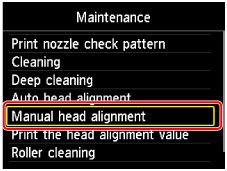
Prikazuje se zaslon potvrde.
Napomena- Za ispis i provjeru trenutačnih vrijednosti poravnanja položaja glave, odaberite Ispis vrijedn. porav. ispisne glave (Print the head alignment value).
-
Umetnite dva lista običnog papira veličine A4 ili Letter u kasetu.
 Važno
Važno- Tijekom radnji dostupnih na zaslonu Održavanje (Maintenance) ne prikazuje se zaslon za registriranje veličine stranice i vrste medija. Stoga će se ispisivanje izvršiti čak i ako je umetnut neki drugi papir osim običnog papira veličine A4 ili Letter.
-
Izvucite produžetak ladice za ispis papira i otvorite oslonac za izlaz papira.
-
Odaberite Da (Yes), a zatim pritisnite gumb U redu (OK).
Ispisan je uzorak za poravnavanje ispisne glave.
-
Provjerite je li uzorak ispravno ispisan te u tom slučaju dodirnite Da (Yes) nakon što se prikaže "Jesu li se uzorci ispravno ispisali? (Did the patterns print correctly?)" pa pritisnite gumb U redu (OK).
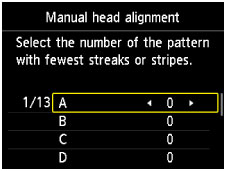
Pojavit će se zaslon za unos vrijednosti poravnavanja ispisne glave.
-
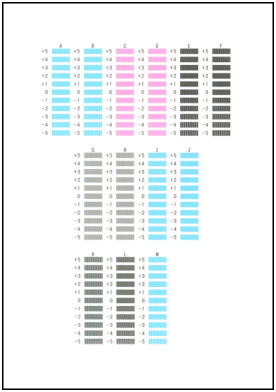
Pregledajte prve uzorke. U stupcu A pronađite uzorak u kojem su okomite linije najmanje vidljive, a zatim upotrijebite gumb
 ili
ili  za odabir broja tog uzorka.
 Napomena
-
Ako svi uzorci različito izgledaju, odaberite uzorke u kojima su okomite pruge najmanje primjetne.

A: Suptilne okomite linije
B: Primjetne okomite linije
-
-
Ponavljajte te korake dok ne dovršite s unosom brojeva uzoraka od stupca B do stupca M, a zatim pritisnite gumb U redu (OK).
-
Označite poruku, a zatim pritisnite gumb U redu (OK).
Ispisuje se drugi skup uzoraka.
-
Pregledajte druge uzorke. U stupcu N pronađite uzorak u kojem su vodoravne linije najmanje vidljive, a zatim upotrijebite gumb
ili za odabir broja tog uzorka.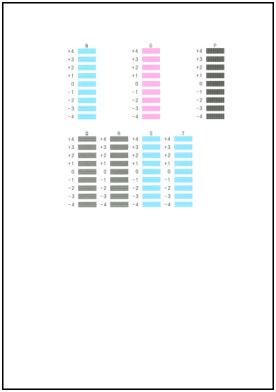 Napomena
-
Ako svi uzorci različito izgledaju, odaberite uzorke u kojima su vodoravne pruge najmanje primjetne.

C: Suptilne vodoravne linije
D: Primjetne vodoravne linije
-
-
Ponavljajte te korake dok ne dovršite s unosom brojeva uzoraka od stupca O do stupca T, a zatim pritisnite gumb U redu (OK).
Za stupac P odaberite uzorke u kojima su okomite pruge najmanje primjetne.
-
Pritisnite gumb U redu (OK) kada se prikaže poruka koja označava da je dubinsko poravnavanje ispisne glave završeno.
